エクスポート
設定を適用した新しい動画ファイルを書き出し、デバイスのギャラリーに保存します。
起動方法
編集画面の右上にあるエクスポートアイコンをタップすると、エクスポート画面が開きます。
エクスポートサマリー
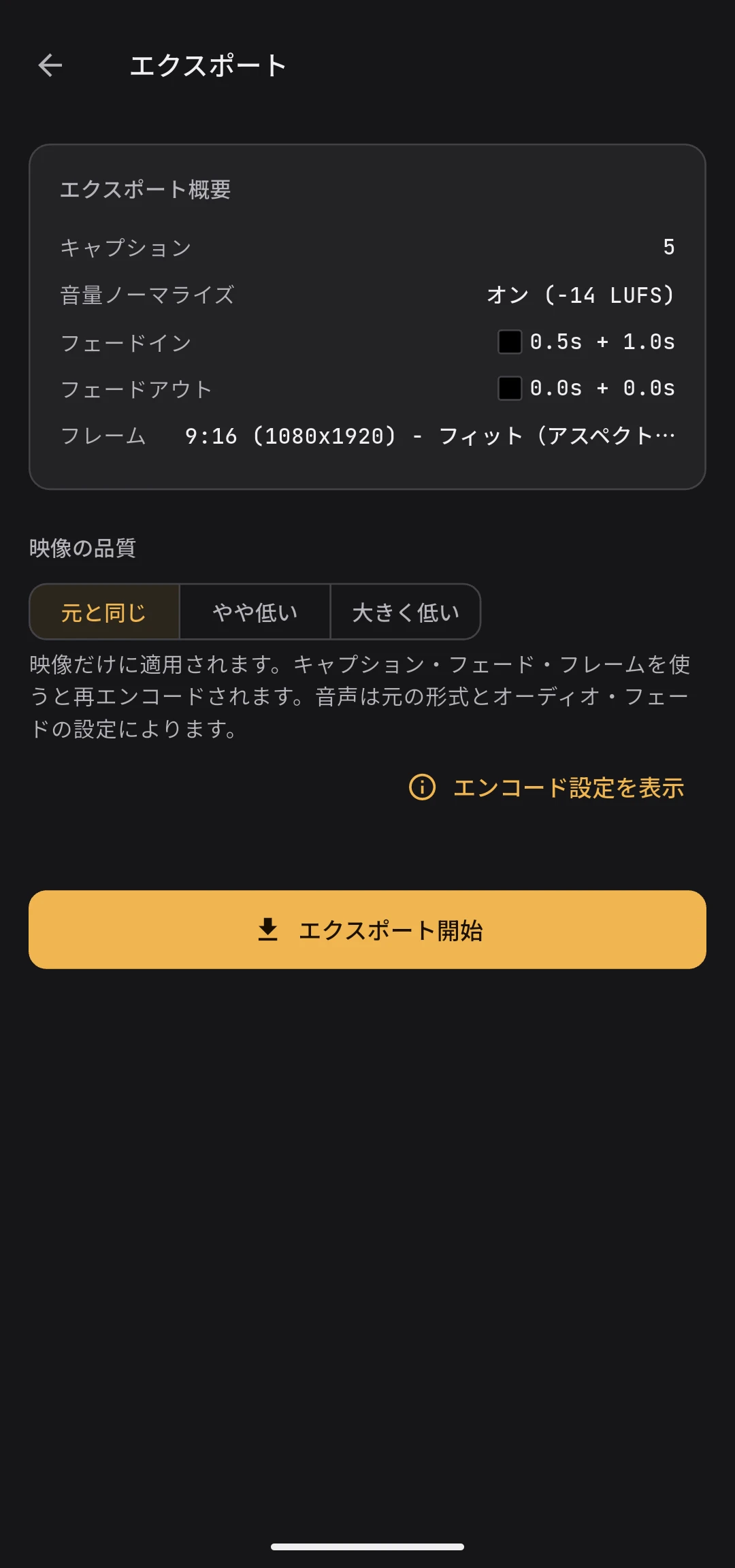
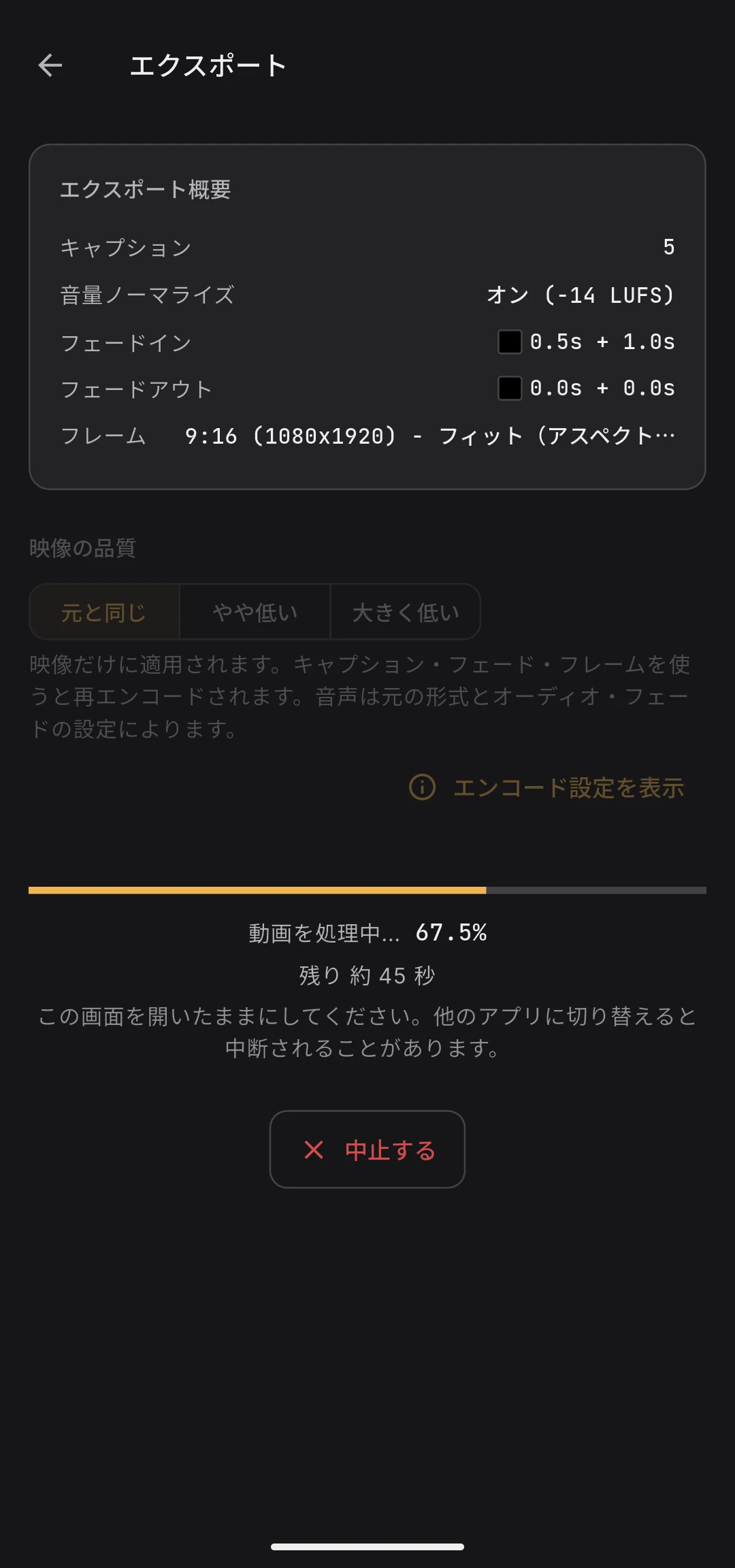
エクスポート画面の上部には、これから適用される設定のサマリーが表示されます。
- キャプションの件数
- 音量ノーマライズの状態(ON / OFF、目標 LUFS)
- フェードインの長さ(単色 + フェード)と色
- フェードアウトの長さ(フェード + 単色)と色
- フレーム設定(アスペクト比モード・出力解像度・塗りつぶしモード、上下左右の余白)
エクスポート開始前にここを確認してください。このサマリーがそのまま出力結果に反映されます。
映像の品質
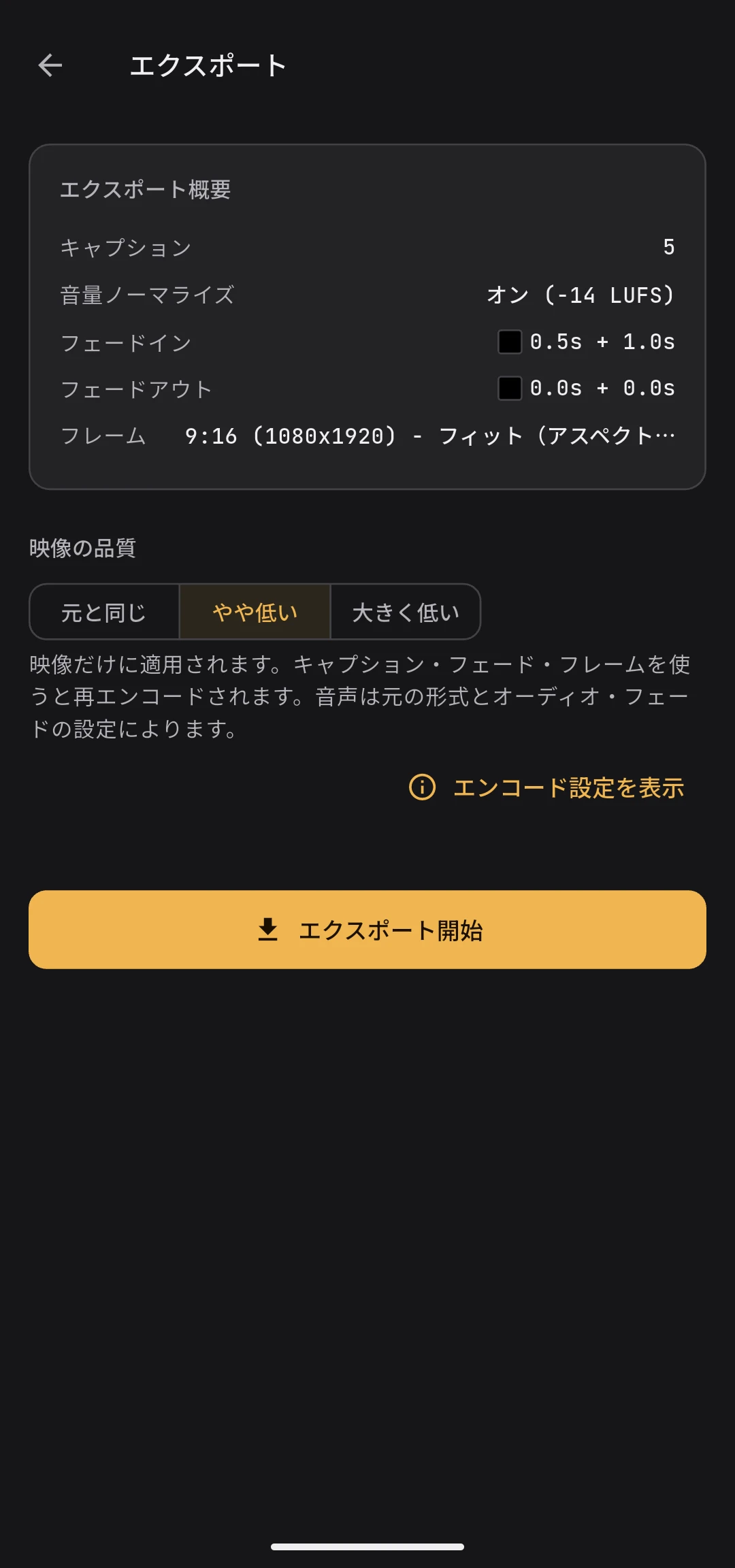
選択肢は 3 つで、いずれも映像だけに適用されます。
- 元と同じ — 元動画のビットレートを目安にします
- やや低い — それより低い目標にします
- 大きく低い — さらに低い目標にします
音声を再エンコードするかどうかは別の判断で、元の音声形式とオーディオ・フェードの設定で決まります。
「元と同じ」は「手を加えない」という意味ではありません。 キャプション・フェード・フレームのいずれかで映像を描き直す場合、再エンコードが必要になり、その結果は元と画素単位で同一にはなりません。「元と同じ」が保つのは目安にするビットレートです。映像を描き直す要素がなければ、映像ストリームはコピーされ、そのときは本当に同一になります。
「やや低い」がファイルを小さくすると決まっているわけでもありません。 元のビットレートを読み取れない場合は解像度から目標を決めるため、元がごく低ビットレートの動画では、かえって大きくなることがあります。どちらの状態にあるかは、下記のエンコード設定で確認できます。
エクスポート中はこの設定を変更できません。
今回の書き出しで実際に行われること
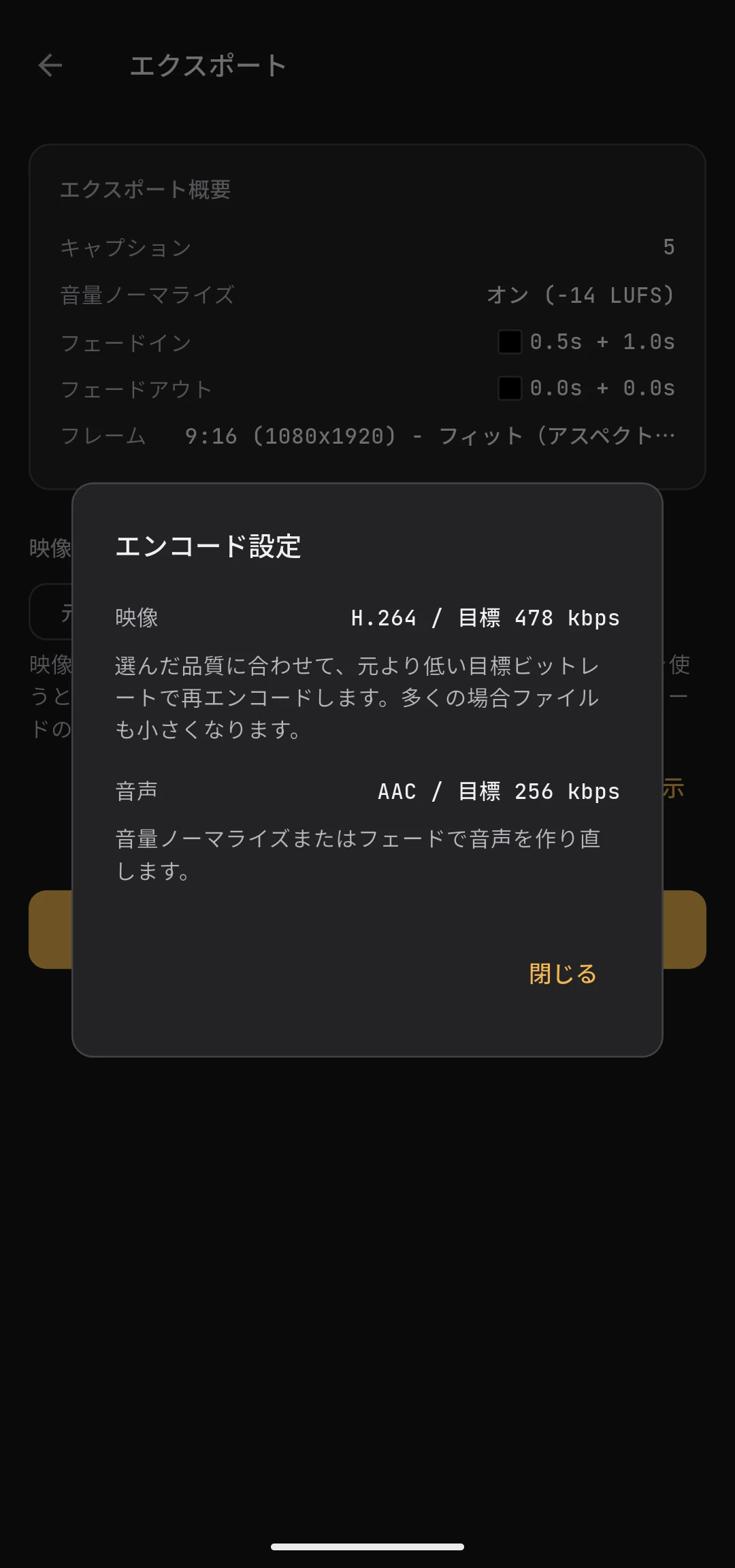
品質セレクタの下にあるエンコード設定を表示をタップすると、映像と音声それぞれについて「何をするか」と「なぜそうするか」を示すダイアログが開きます。エクスポート本体と同じ計画から表示しているので、表示と結果がずれることはありません。
各ストリームはそのままコピーされるか、コーデック名と目標ビットレートを伴って再エンコードされるかのどちらかで、理由が 1 行添えられます。
- 変更がないため、そのまま引き継ぎます
- キャプション・フェード・フレームのいずれかが有効なため、映像を描き直します
- 選んだ品質に合わせて、元より低い目標ビットレートで再エンコードします
- より多くの端末で再生できるように変換します
- 音量ノーマライズまたはフェードで音声を作り直します
元動画が HEVC で映像を描き直す場合、画質を捨てないために出力も HEVC のままにします。ダイアログにその旨を明記しています — 共有先によっては HEVC を再生・受理できないことがあるためです。
警告が出る場合
そのまま持ち越せない要素がある場合、開始前にエクスポート画面で知らせます。
- HDR — SDR に変換するため、色や明るさが変わり、時間も長くかかります
- 10bit 以上 — 8bit で書き出すため、グラデーションに縞が出ることがあります
- 複数の音声トラック — 1 本だけが書き出され、残りは出力に含まれません
- 字幕トラック — 出力には含まれません。ここで入れるキャプションは映像に焼き込む別のものです
警告は該当する場合にだけ表示されます。コピーされるストリームは元のままなので画質側の警告は出ませんが、トラックを落とす警告はコピーでも出ます — コピーであっても書き出すのは音声 1 本で、字幕は含まれないためです。
Dolby Vision の一部の形式は、編集を加えた書き出しができません。 ベースレイヤーの形式を判別できない場合、変換すると色が破綻するため、エクスポートボタンを無効にして理由を表示します。映像を変えない設定に戻せば、そのままコピーして保存できます — コピーであれば色を間違えようがないためです。
エクスポート中
- 進捗バーが全体の進行状況を表示します
- 下のステータスラベルが 準備中 → 動画を処理中 → 保存中 と切り替わります
- パーセンテージは等幅数字で表示され、更新中も読みやすくなっています
- 処理が一定の速度に乗ると残り時間の目安が表示されます。この端末・この動画・この設定での実測から算出しているので、機種や素材による差が反映されます
- エクスポート完了まで画面が自動で点灯し続けます。放置しても自動ロックでエンコードが止まりません
BareVid は端末上で FFmpeg を実行するため、長い動画ほど時間がかかります。HDR 素材はさらに数倍かかります。 アプリはフォアグラウンドのままにしてください — 他のアプリに切り替えたり BareVid を閉じたりすると中断・停止することがあり、再開する仕組みはありません。
エクスポートの中止
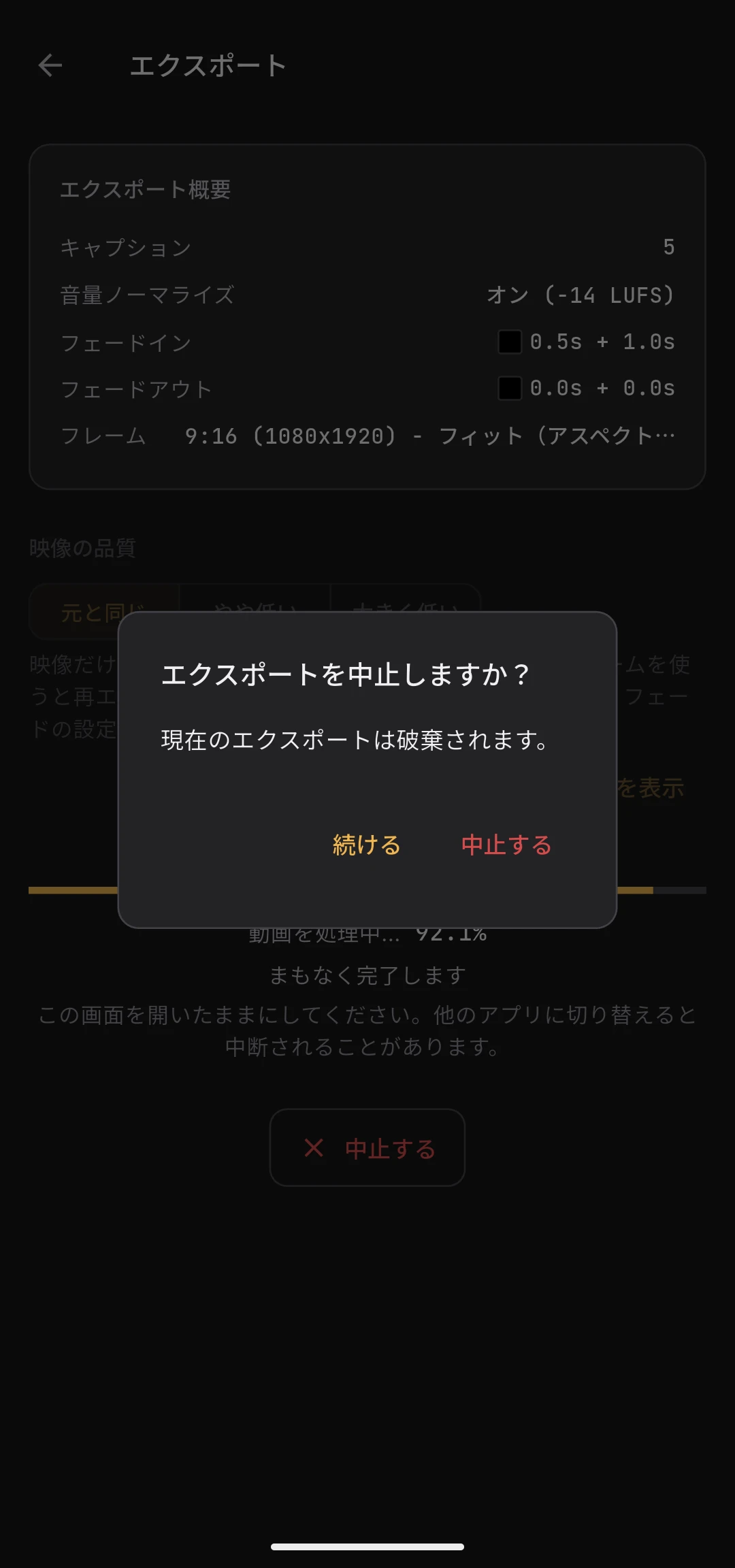
エクスポート中に左上の戻る矢印をタップすると、確認ダイアログが表示されます。エクスポートを中止を選ぶと FFmpeg が即座に停止し、編集画面に戻ります(生成途中のファイルは破棄され、ギャラリーには何も保存されません)。続行を選ぶとダイアログが閉じ、エクスポートはそのまま継続します。
エクスポートが完了(または失敗)した後は、戻る矢印は確認なしで編集画面に戻ります。
エクスポートが中断された場合
エクスポート中に BareVid をスワイプで終了したり、OS がアプリを終了した場合、その回の処理は失われます。生成途中のファイルがギャラリーに保存されることはなく、最初からやり直しになります。アプリの一時領域に残った不完全なファイルは、次回起動時に自動的に削除されるため、蓄積することはありません。
エンコードの詳細
- 動画のエンコードは OS が提供するハードウェアエンコーダー API を使用します
- H.264: Android は
h264_mediacodec、iOS はh264_videotoolbox - HEVC: Android は
hevc_mediacodec、iOS はhevc_videotoolbox
- H.264: Android は
- キャプションは ASS 字幕として焼き込み
- フェードは FFmpeg の
fade/afadeフィルター - 音量ノーマライズは 2 パス loudnorm + 自動フォールバック(オーディオタブ参照)
- 出力コンテナは常に MP4 です
HEVC のハードウェアエンコードに対応していない端末もあります。HEVC でのエクスポートが失敗した場合、BareVid は同じ設定で H.264 のリトライを自動的に行うため、進捗バーが 0% に戻ることがあります(これは H.264 フォールバックです)。
BareVid は独自のエンコーダーを同梱していません。すべての動画エンコードはプラットフォームのハードウェアエンコーダー API(Android の MediaCodec / iOS の VideoToolbox)経由で実行されます。 これには 2 つの利点があります。
- ライセンス: FFmpeg は GPL コーデック(
libx264,libx265)を含まない LGPL ビルドです。これらの API における HEVC の特許ライセンスは、OS レベルで端末メーカーが処理します - パフォーマンス: モバイル端末では、ハードウェアエンコードはソフトウェアエンコードより大幅に高速です
エクスポート完了後
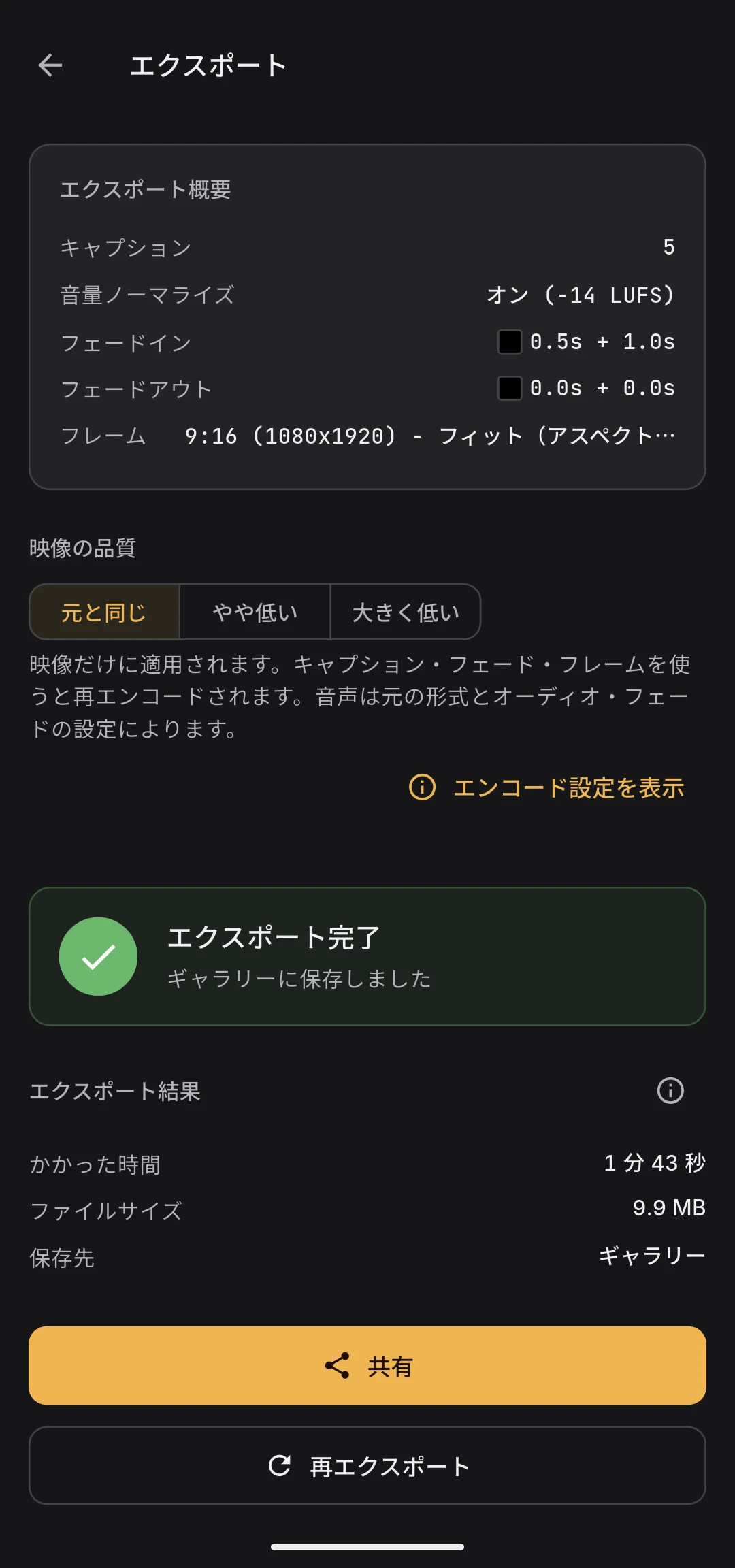
結果パネルは表示されたままになるので、複数回の実行を比較できます。
- 所要時間 — エクスポートにかかった実時間
- ファイルサイズ — 生成されたファイルのサイズ
- 保存先 — ファイルが書き込まれたアルバム
エンコードが完了すると自動的にデバイスのギャラリーへ保存され、スナックバーで通知されます。再エクスポートをタップすると、画面を離れずに設定を変えて再実行できます。
診断情報
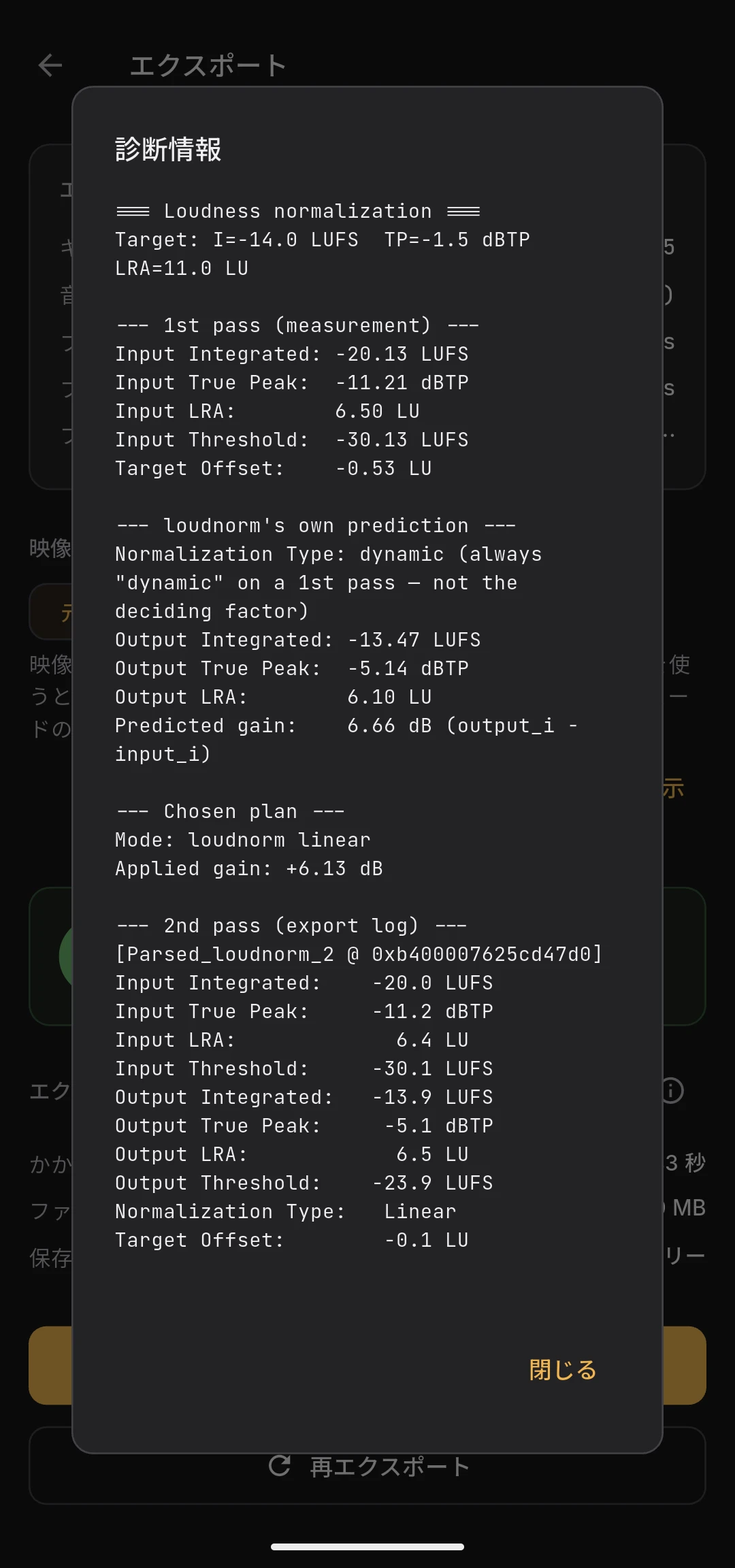
音量ノーマライズが実行された場合、結果ヘッダーの隣に ℹ ボタンが表示されます。タップすると診断ダイアログが開きます。
- 1 パス目の loudnorm 測定値(Input Integrated / True Peak / LRA / Threshold / Target Offset)
- 予測される正規化タイプと予測出力値
- 選択されたプラン(モード・適用ゲイン・推定出力・フォールバック理由)
- 2 パス目の FFmpeg ログ抜粋
仕上がりが期待と違うときに、どのモードがなぜ選ばれたかを確認できます。
エクスポートに失敗した場合
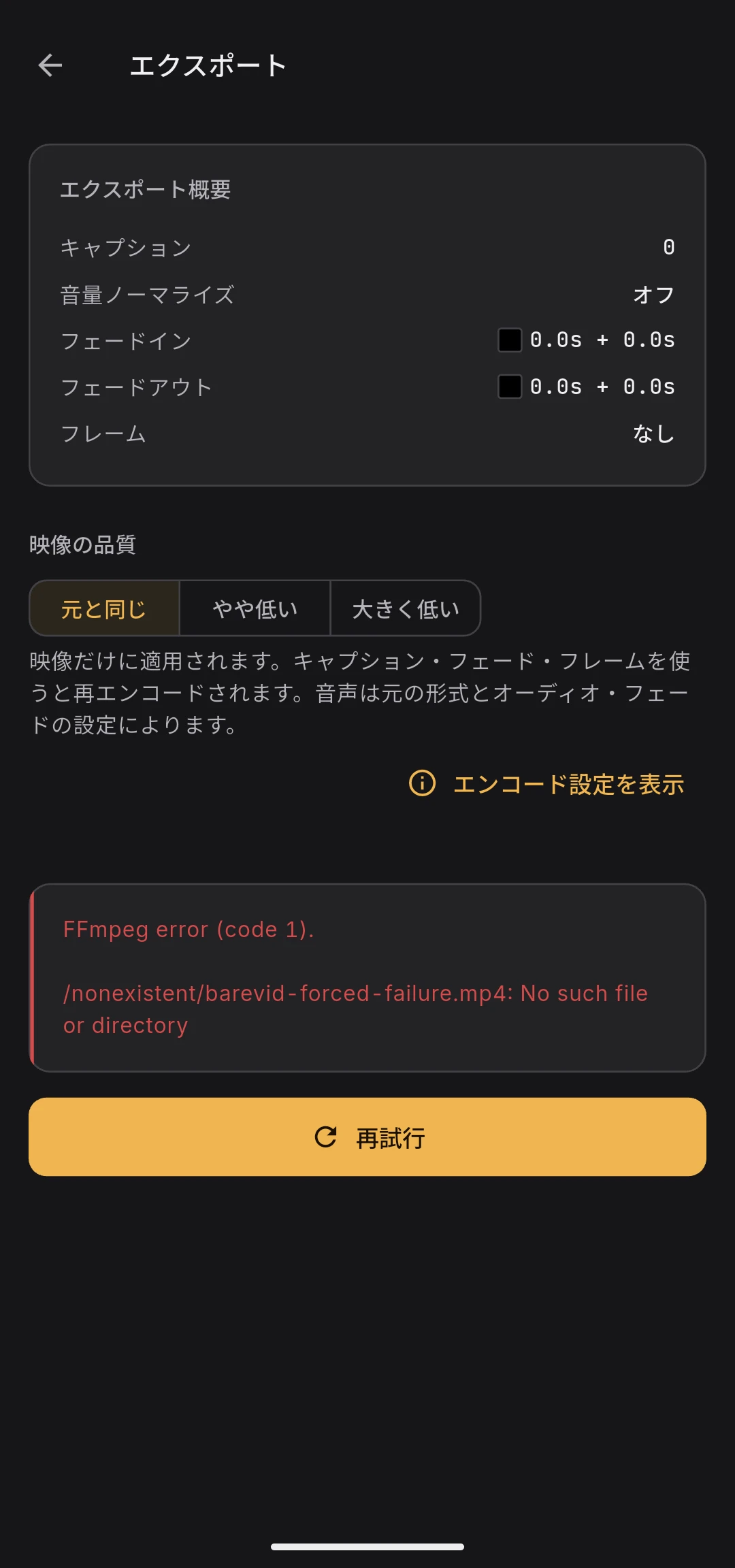
失敗すると、FFmpeg のエラーメッセージとリトライボタンを含むエラーパネルが表示されます。元の動画ファイルは変更されないため、安全にリトライしたり、設定を調整してやり直したりできます。